制作会社にPDFアクセシビリティ対応を依頼する方法【仕様書テンプレ付き】
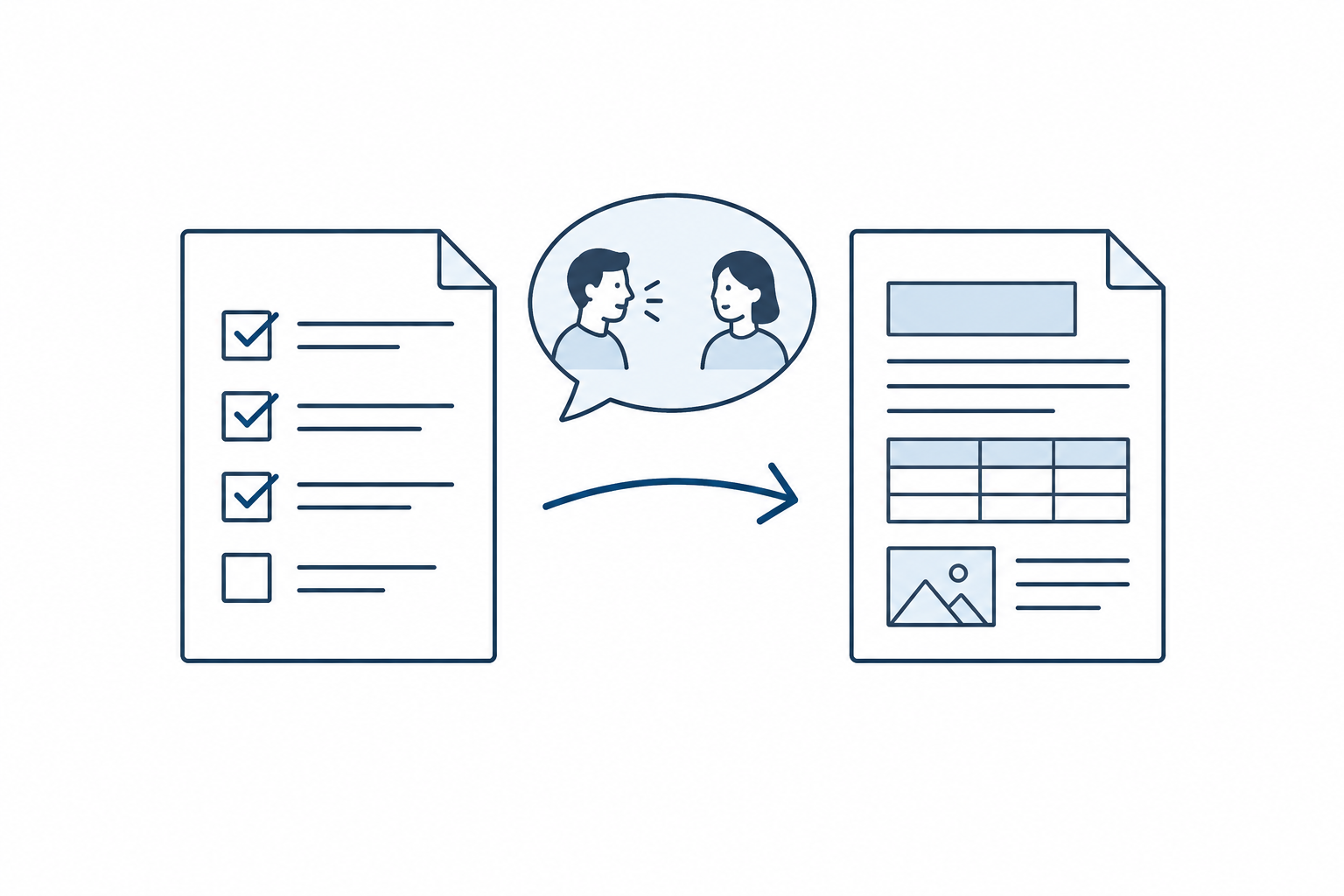
「アクセシブルなPDFにしてください」とだけ伝えても、期待どおりの成果物は上がってきません。 何を・どの水準で・どう検収するかを仕様として明確にすることが、発注者の仕事です。この記事では、依頼前に社内で決めることから、仕様書に書く項目、見積もり時の確認、検収の方法までを、そのまま使えるテンプレートとチェックリストつきで解説します。
この記事で分かること
- 依頼前に社内で決めておくこと
- 仕様書に書くべき項目(テンプレート付き)
- 見積もり時に制作会社へ確認する質問
- 検収のしかた
- 既存の取引先に対応経験がない場合の進め方
1. 「アクセシブルにして」が通じない理由
この一言では、制作会社は動けません。水準・範囲・検証方法の3点が曖昧だからです。
- 水準: どの基準にどこまで合わせるのか(タグ付きにするだけか、特定の検証に合格させるか)。
- 範囲: 全ページか、主要ページか。グラフや表の代替テキストまで含むのか。
- 検証方法: 何をもって「できた」とするのか。誰がどう確認するのか。
この3点を発注側が決めていないと、見積もりは大きくぶれ、納品後に「思っていたのと違う」が起きます。逆に言えば、この3点を明確にするだけで発注の精度は大きく上がります。
2. 依頼前に決める3つのこと
仕様書を書く前に、社内で次を確定します。
- 対象文書: どのPDFを対象にするか。新規制作か、既存PDFの修正か。分量(ページ数・本数)。
- 目標水準: 到達したいレベル。例として次のような段階があります。
- 検証方法: 誰が・どのツールで・何を合格条件とするか。ツール結果だけか、手動確認レポートも求めるか。
「どこまでやるか」は予算と読者の重要度で決めます。すべてを最高水準にする必要はありません。重要文書(→「統合報告書・IR資料」)は手厚く、その他は最低ラインから、という分け方が現実的です。
3. 仕様書に書く項目(テンプレート)
そのまま項目立てとして使える雛形です。空欄を自社の条件で埋めてください。
■ 対象
  ・対象文書:__(文書名・本数・ページ数)
  ・作業種別:新規制作 / 既存PDFの修正(いずれか)
  ・元データの有無:あり(形式:Word / InDesign / PowerPoint)/ なし

■ 目標水準
  ・目標:タグ付きPDF / チェッカー機械検証合格 / WCAG 2.2関連基準 / PDF/UA(いずれか・複数可)
  ・手動確認:読み上げ順・代替テキストの妥当性を人が確認する(要 / 不要)
  ・実機確認:スクリーンリーダーでの通し確認(要 / 不要・対象ページ:__)

■ タグ・構造の要件
  ・見出しは階層を飛ばさずタグ付けする
  ・表はヘッダーセルを指定する
  ・リストはリスト構造でタグ付けする
  ・論理的な読み上げ順に整える

■ 代替テキスト
  ・作成分担:発注者が原稿提供 / 制作会社が作成(いずれか)
  ・グラフ・図の粒度:要点を言語化+数値は本文/表でも提供
  ・装飾画像は装飾として扱い読み上げ対象から外す

■ 言語・文書情報
  ・主言語を設定する(例:日本語)
  ・文書タイトルを設定し、表示にタイトルを使う

■ 検証と合格条件
  ・使用ツール:Acrobatチェッカー / PAC 等(__)
  ・合格条件:機械検証の不合格ゼロ +__(手動確認レポート提出 等)
  ・提出物:検証結果レポート / 手動確認記録

■ 納品
  ・タグ付きPDF一式
  ・元データ(再書き出し可能な形式)の納品(要 / 不要)
  ・改訂時に再検証できる状態での引き渡し
ポイントは次の3つです。
- 代替テキストの作成分担を明記する: 誰が中身を書くかで工数が大きく変わります。
- 合格条件を「不合格ゼロ」で終わらせない: 機械検証だけでは、中身が妥当かまでは確かめられません(→「よくあるエラーTOP10」)。
- 元データの納品可否を決める: 次回改訂を自社で行うなら必須です。
4. 見積もり時に制作会社へ確認する質問リスト
対応力を見極めるための質問です。
- タグ付きPDF・PDF/UAへの対応実績はありますか。直近の事例は?
- 検証に使うツールは何ですか(Acrobatチェッカー / PAC 等)。
- 代替テキストの原稿は、そちらで作成しますか。それとも当方が用意しますか。
- 読み上げ順・代替テキストの手動確認は作業に含まれますか。
- 元データ(InDesign等)の納品は可能ですか。追加費用はかかりますか。
- 改訂時の再検証は、どのような費用・手順になりますか。
回答が曖昧な場合や、「チェッカーを通すだけ」で手動確認に触れない場合は、水準の認識合わせが必要です。
5. 検収のしかた
納品物を鵜呑みにせず、発注側でも最低限の確認をします。
- 検証レポートを確認する: チェッカーの機械検証で不合格が残っていないか。
- サンプルページを実機確認する: 全ページは難しくても、表紙・目次・グラフのあるページ・表のあるページなど、難所を含む数ページをスクリーンリーダーで聞く(→「Acrobatチェッカー全項目解説」)。
- 読み上げ順と代替テキストの妥当性を人の目で確認する。機械検証では「あるか」しか分からないためです。
- 元データ納品を依頼していれば、再書き出しできる形式で揃っているか確認する。
検収基準は、第2章で決めた合格条件と一致させます。
6. 対応経験のない制作会社と進める場合
既存の取引先にアクセシビリティ対応の経験がないことは珍しくありません。取引を切り替えず進める選択肢もあります。
- 本サイトの記事を共有する: 「よくあるエラーTOP10」「Acrobatチェッカー全項目解説」など、共通言語になる資料を渡して認識を合わせる。
- 小さく始める: まず主要文書1本で試作し、検証まで一緒に回して手順を確立する。
- 第三者検証を分ける: 制作は既存取引先、検証は別の専門先、という分担も可能です。
- 公共調達の担当者には、総務省「みんなの公共サイト運用ガイドライン」やデジタル庁「ウェブアクセシビリティ導入ガイドブック」も参考になります。
7. 継続運用の取り決め
統合報告書や広報物のように毎年・定期的に改訂する文書は、一度きりの対応で終わりません。
- 改訂時に再検証する手順と費用をあらかじめ取り決める。
- 元データ側にアクセシビリティ設定を織り込み、テンプレート化する。次回以降の工数が下がります。
- 発注仕様書自体を保存し、次回はそれを更新して使う。
よくある失敗
- 「アクセシブルにして」だけで発注する → 水準・範囲・検証がぶれ、納品後に揉める。
- 代替テキストの分担を決めない → 「入っていると思ったら空だった」が起きる。
- チェッカー合格だけを検収基準にする → 読み上げ順や代替テキストの中身が伴わない。
- 元データを受け取らない → 次回改訂を毎回ゼロから外注することになる。
次の一歩
- 発注前に自社で確認したい → 「よくあるPDFアクセシビリティエラーTOP10」
- 重要文書の発注を考えている → 「統合報告書・IR資料で注意すべきPDFアクセシビリティ」
- 検収時の項目を知りたい → 「Acrobatアクセシビリティチェッカー全項目解説」
手元のPDFがどの状態にあるかを確認したい方へ。見出し・代替テキスト・読み上げ順などの問題箇所を、ページ単位で確認できる診断レポートを提供しています。対象PDFの種類と概算ページ数だけでもご相談いただけます。→ 料金・進め方の相談