PowerPointでアクセシブルPDFを作る方法【完全ガイド】
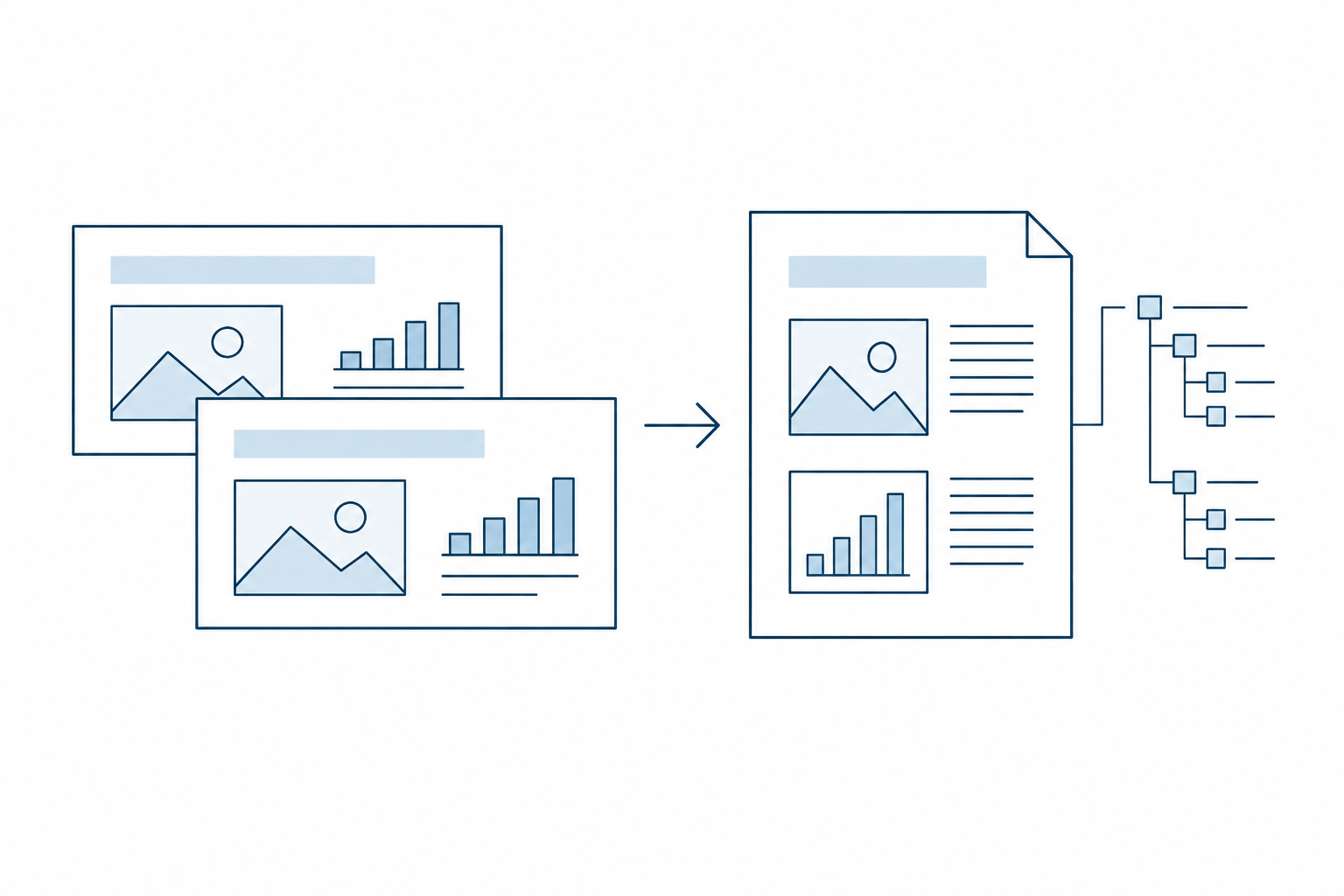
決算説明資料、営業資料、会社紹介など、PowerPointで作られたPDFは企業サイトで公開されるPDFの中心です。 しかしスライドは図形とテキストボックスを自由に並べたものなので、何もしないと読み上げ順がばらばらで、タイトルのないスライドばかりのPDFになります。Wordよりも「作り方」の影響が大きいのがPowerPointです。
この記事で分かること
- プレースホルダー(レイアウト)を使うことの決定的な重要性
- スライドタイトルと読み上げ順序の整え方
- 代替テキスト・色の注意点
- タグ付きPDFとして書き出す方法
スライドがアクセシブルになりにくい理由
PowerPointの自由さは、構造の観点では弱点です。オブジェクトをどこにでも置けるため、「どれがタイトルで、どの順に読むか」の情報が抜け落ちやすいのです。対策は次の5点に集約されます。
- レイアウト(プレースホルダー)を使う
- すべてのスライドにタイトルを付ける
- 読み上げ順序を確認・修正する
- 画像・グラフに代替テキストを付ける
- エクスポートでタグ付きPDFにする
1. レイアウト(プレースホルダー)を使う
新しいスライドを追加するとき、「白紙」にテキストボックスを置いていく作り方は避けてください。
- プレースホルダー(レイアウトにあらかじめ配置された「タイトル」「コンテンツ」の枠)は、役割の情報を持っています。タイトルプレースホルダーの文字は「このスライドのタイトル」として扱われます。
- ただのテキストボックスは、役割情報のない「浮いた文字」です。
- 「ホーム」タブの「レイアウト」から、内容に合ったレイアウトを選んで作り始めるのが基本です。
デザインを統一したい場合はスライドマスターでレイアウト自体を編集します。
2. すべてのスライドにタイトルを付ける
スクリーンリーダー利用者は、スライドタイトルを頼りに資料の中を移動します。タイトルのないスライドは「無題のページ」の連続になります。
- 各スライドのタイトルプレースホルダーに、内容を表すタイトルを入れます
- デザイン上タイトルを見せたくない場合でも、タイトルを非表示にしたまま設定する方法があります(アクセシビリティチェックの修正候補から設定できます)
- 同じタイトルの連続(「事業概要」「事業概要」)は「事業概要(1/2)」のように区別します
3. 読み上げ順序を確認・修正する
スライド内のオブジェクトには読み上げ順があり、既定ではオブジェクトを置いた順です。後から追加した見出しが最後に読まれる、といった順序の乱れがよく起きます。
- 「校閲」タブの「アクセシビリティチェック」から読み上げ順序ウィンドウを開きます(Microsoft 365の場合。「ホーム」→「配置」→「選択ウィンドウ」でも順序を確認できます)。
- 一覧でオブジェクトの順序を、意味の順(タイトル→本文→図→補足)に並べ替えます。
- 読み上げ不要な装飾は、「代替テキスト」ウィンドウで「装飾としてマーク」をオンにして読み上げ対象から外します。
全スライドを確認するのが原則です。1枚あたりの手間は小さいので、作りながら整える習慣にしてください。
4. 画像・グラフ・SmartArtの代替テキスト
- 画像を右クリック→「代替テキスト」で入力します。装飾は「装飾として設定」にします。
- グラフは「棒グラフ」ではなく結論を書きます(例:「営業利益の推移。3期連続増益で2025年度は120億円」)。可能なら、重要な数値はスライド本文や配布資料側でもテキストで提供します。
- SmartArt・複雑な図解は、構造ごと読み上げられると冗長になりがちです。図全体の要点を代替テキストにまとめる方が伝わる場合があります。
5. 色とコントラスト
スライドは色に頼って情報を伝えがちです。次の2点だけは守ってください。
- 文字と背景のコントラストを確保する(WCAGの目安は 4.5:1。淡いグレー文字・写真の上の白文字は要注意)
- 色だけで区別しない: グラフの系列は色+ラベルやパターンで区別する。「赤字はマイナス」だけの表現は避ける
6. アクセシビリティチェックと書き出し
- 「校閲」タブのアクセシビリティチェックを実行し、エラーを解消します。
- 「ファイル」→「エクスポート」からPDFを作成します。オプションで「アクセシビリティ用のドキュメント構造タグ」が有効なことを確認します。
- 「印刷」経由のPDF化はタグが付きません(Wordと同じく気をつけたい点です)。
- Mac版では「名前を付けて保存」でファイル形式にPDFを選び、「電子配布とアクセシビリティに最適」を選びます。書き出し後に、文書のプロパティで「タグ付きPDF: はい」になっているかを必ず確認してください。
書き出し後の確認
- 文書のプロパティで「タグ付きPDF: はい」を確認
- 文書タイトル(ファイル→情報→プロパティのタイトルが反映されます)を確認
- 重要資料はAcrobatチェック・スクリーンリーダー確認へ
よくある失敗
- 白紙レイアウト+テキストボックスだけで作られた「構造ゼロ」資料
- タイトルなしスライドの連続
- 読み上げ順序を一度も確認しないまま公開
- 表を画像で貼り付ける(Excelの表を画像化して貼ると、内容は読み上げ不能になります)
- 印刷経由でPDF化してタグが全部消える
次の一歩
- 書き出したPDFの確認 → 「PDFのアクセシビリティチェック方法まとめ」
- 決算説明資料に特有の論点 → 「統合報告書・IR資料で注意すべきPDFアクセシビリティ」
- Wordの場合 → 「WordでアクセシブルPDFを作る方法」
手元のPDFがどの状態にあるかを確認したい方へ。見出し・代替テキスト・読み上げ順などの問題箇所を、ページ単位で確認できる診断レポートを提供しています。対象PDFの種類と概算ページ数だけでもご相談いただけます。→ 料金・進め方の相談