WordでアクセシブルPDFを作る方法【完全ガイド】
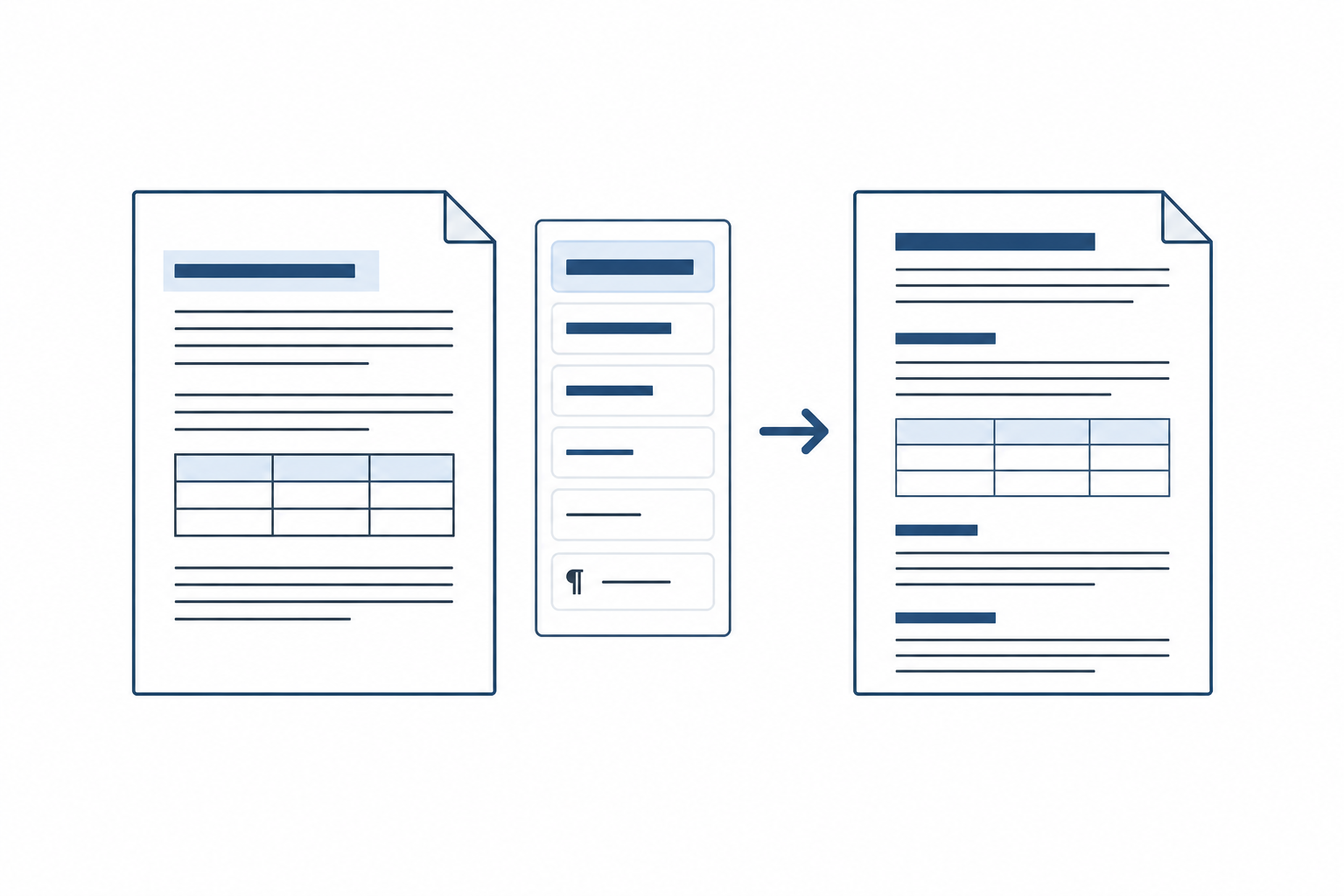
社内規程、報告書、お知らせ文書など、ビジネスPDFの多くはWordで作られています。 Wordは、特別なツールを使わなくても、かなりアクセシブルなPDFを作れます。ポイントは「スタイル機能」と「正しい書き出し」の2つです。この記事だけで一通り対応できる構成にしています。
この記事で分かること
- 見出しスタイルによる文書の構造化
- 代替テキスト・表・リンクの設定
- アクセシビリティチェックの使い方
- タグ付きPDFとして書き出す方法(「印刷でPDF」がだめな理由)
全体像
Wordで作るPDFの品質は、次の5つの習慣で決まります。
- 見出しは「見出しスタイル」で付ける
- 画像に代替テキストを付ける(装飾は装飾としてマーク)
- 表は表機能で作り、見出し行を設定する
- 保存前にアクセシビリティチェックを実行する
- 「エクスポート」でタグ付きPDFにする(印刷でPDF化しない)
以下、順に説明します。
1. 見出しスタイルで文書を構造化する
文字を太く・大きくしただけの「見た目だけの見出し」は、PDFにしたときただの本文になります。スクリーンリーダー利用者は見出しから見出しへジャンプして文書を拾い読みするため、見出しスタイルの有無は文書の使い勝手を根本から変えます。
- 見出しにしたい行を選択し、「ホーム」タブのスタイルから「見出し 1」「見出し 2」を適用します。
- 階層は飛ばさず、章=見出し1、節=見出し2……と論理どおりに使います。
- 見た目が気に入らない場合は、スタイル自体の書式を変更します(スタイルを使わない理由にしない)。
見出しスタイルを使うと、ナビゲーションウィンドウでの移動、目次の自動生成、PDFのしおり生成までできるようになります。
2. 画像に代替テキストを設定する
- 画像を右クリックし、「代替テキスト」(「代替テキストの編集」)を選びます。
- 画像の内容・目的を1〜2文で入力します。グラフなら読み取ってほしい結論を書きます。
- 飾りの画像は「装飾として設定」(装飾用にする)にチェックを入れ、読み上げ対象から外します。
なお、Wordが自動生成する代替テキストが入っていることがあります。自動生成の説明は不正確な場合が多いため、必ず自分の言葉で書き直してください。
3. 表は「表として」作る
- 表は必ず表の挿入機能で作ります。タブやスペースで整えた「見た目だけの表」は構造になりません。
- 表ツールでタイトル行(見出し行) を設定します。「タイトル行の繰り返し」を有効にすると、ヘッダー行として扱われます。書き出したPDFで見出しセル(TH)になっているかは、Acrobatのタグパネルで確認してください。
- セルの結合・分割は最小限にします。複雑な結合があると、読み上げ時に行と列の対応が乱れやすくなります。
- 1つの表には1つの内容だけを入れます。レイアウト目的で表を使わないでください。
4. リンク・目次・文書タイトル
- リンクはURLを裸で貼らず、説明的なテキストにハイパーリンクを設定します(「こちら」だけのリンクは避ける)。
- 長い文書には「参考資料」タブの目次機能で目次を入れます。
- 「ファイル」→「情報」→「プロパティ」のタイトル欄に文書名を入力します。ここがPDFの文書タイトルになります。
5. アクセシビリティチェックを実行する
Wordには標準でアクセシビリティチェック機能があります(「校閲」タブの「アクセシビリティチェック」から実行します)。
- 「エラー」「警告」が一覧表示され、クリックすると該当箇所へ移動できます
- 代替テキスト不足、見出しなし、コントラスト不足などを検出します
- 文書作成の途中でこまめに実行するのがコツです(最後にまとめてやると量に心が折れます)
6. タグ付きPDFとして書き出す
ここが最も気をつけたい点です。同じ「PDFにする」でも、方法によってタグが付いたり付かなかったりします。
| 方法 | タグ |
|---|---|
| 「ファイル」→「エクスポート」→「PDF/XPS ドキュメントの作成」 | ○ 付く(オプション確認) |
| 「名前を付けて保存」で PDF を選択 | ○ 付く(オプション確認) |
| 「印刷」→ Microsoft Print to PDF などのPDFプリンター | × 付かない |
エクスポート時は「オプション」を開き、「アクセシビリティ用のドキュメント構造タグ」にチェックが入っていることを確認してください。
PDFプリンター経由のPDFは「紙に印刷したものをPDFにした」のと同じで、ここまでの設定がすべて無駄になります。社内に「印刷でPDF化」の習慣がある場合、それを止めることが最初の改善です。
※ Mac版Wordでは「名前を付けて保存」でファイル形式にPDFを選び、「電子配布とアクセシビリティに最適」を選ぶとタグ付きPDFになります(もう一方の印刷向けの選択肢ではタグが付きません)。
7. 書き出したPDFの最終確認
- PDFを開き、文書のプロパティで「タグ付きPDF: はい」とタイトルを確認
- しおり・リンクの動作確認
- 重要文書はAcrobatのチェックやスクリーンリーダーでの確認へ(→ 「PDFのアクセシビリティチェック方法まとめ」)
よくある失敗
- 見た目だけの見出し(太字・フォントサイズ変更)で作られた文書
- テキストボックスの多用(読み上げ順が不安定になりやすい。通常の本文で書けるものはテキストボックスにしない)
- スペース・改行でのレイアウト調整(字下げはインデント、位置合わせはタブや表で)
- 最後に「印刷でPDF化」してすべて台無しにする
次の一歩
- 書き出したPDFを確認する → 「PDFのアクセシビリティチェック方法まとめ」
- タグの仕組みを知る → 「タグ付きPDFとは」
- 公開前の最終確認 → 「PDFアクセシビリティ対応チェックリスト」
手元のPDFがどの状態にあるかを確認したい方へ。見出し・代替テキスト・読み上げ順などの問題箇所を、ページ単位で確認できる診断レポートを提供しています。対象PDFの種類と概算ページ数だけでもご相談いただけます。→ 料金・進め方の相談