PDFのアクセシビリティチェック方法まとめ【無料ツールから本格検証まで】
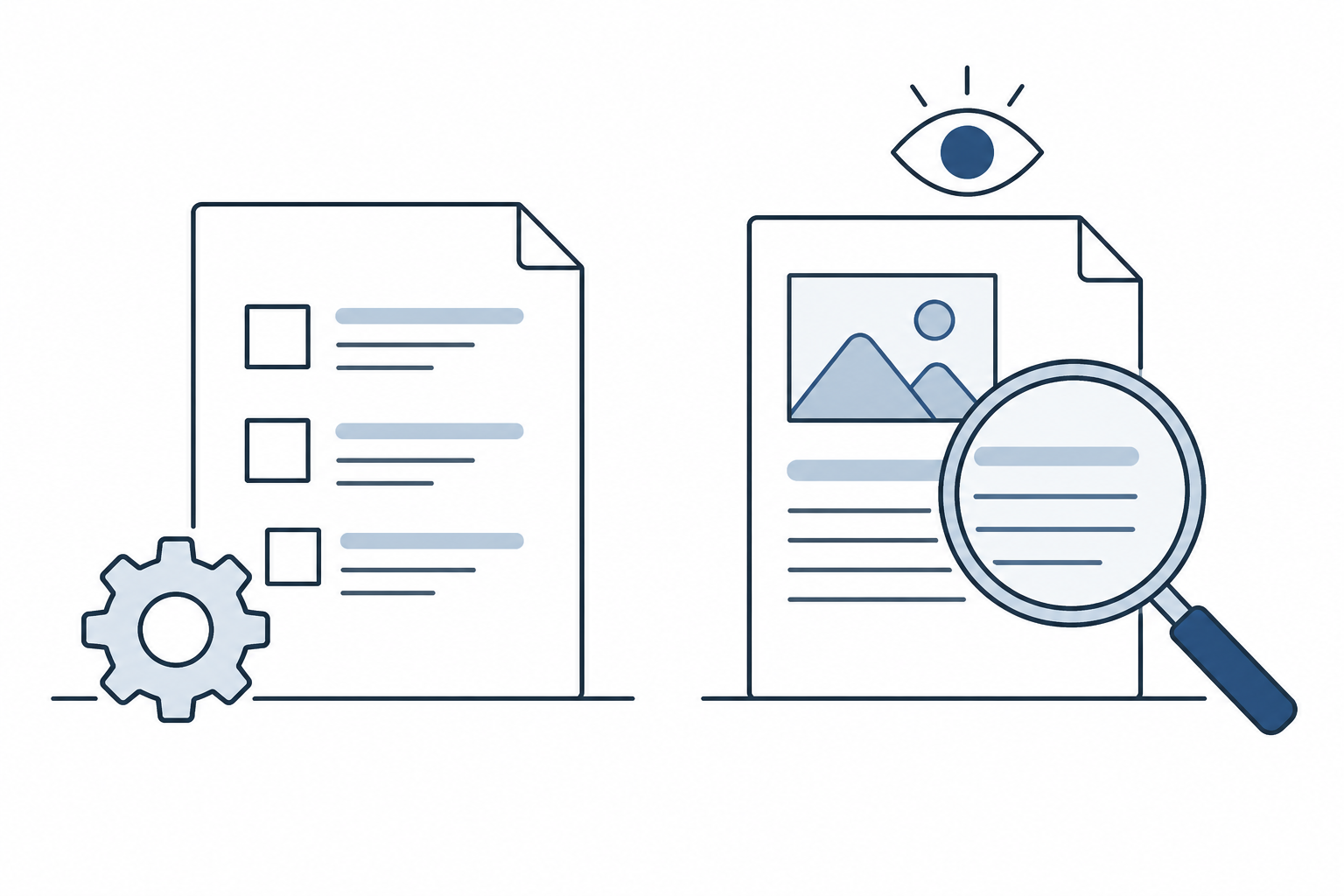
「うちのPDFは大丈夫なのか」を確かめる方法は、実は1つではありません。 無料でできる3分の簡易確認から、自動チェック、規格に基づく検証、スクリーンリーダーでの実機確認まで、目的に応じて組み合わせるのが実務の正解です。
この記事は、自社・自組織のPDFの状態を知りたいすべての担当者に向けて、チェック手段の全体像を示します。
この記事で分かること
- チェック方法の全体像と使い分け
- 無料でどこまで確認できるか
- 自動チェックの限界(機械には判定できないこと)
- どの段階で専門家に頼むべきか
チェック方法の全体像
チェックは、深さの順に4段階で考えると整理できます。
| 段階 | 方法 | 費用 | 分かること |
|---|---|---|---|
| 1. 簡易確認 | Acrobat Reader で目視確認 | 無料 | タグの有無・タイトル・テキストの有無 |
| 2. 自動チェック | Acrobat Pro のアクセシビリティチェック | 有償(サブスクリプション) | 機械的に検出できる問題の一覧 |
| 3. 規格検証 | PAC などによる PDF/UA 検証 | 無料(PAC) | PDF/UA の技術要件への適合状況 |
| 4. 実機確認 | スクリーンリーダーで実際に聞く | 無料(NVDA) | 実際の読み上げ体験・順序・文脈の妥当性 |
下に行くほど深く分かりますが、手間と知識も必要になります。すべてのPDFに4段階を行う必要はありません。使い分けは記事末尾の「目的別のおすすめ」を参照してください。
段階1: 無料でできる簡易確認(3分)
無料のAcrobat Readerで、次の3点を確認します(手順の詳細は「PDFアクセシビリティとは」の3分確認を参照)。
- 文書のプロパティで「タグ付きPDF」が「はい」か
- タイトルが設定されているか(ファイル名のままになっていないか)
- 本文のテキストが選択できるか(スキャン画像だけでないか)
これで「明らかに未対応」のPDFはふるい落とせます。ただし「タグ付きPDF: はい」はタグが存在することしか意味しません。中身が正しいかは次の段階で確認します。
段階2: Acrobat Pro のアクセシビリティチェック
Adobe Acrobat Pro には、アクセシビリティの問題を自動検出する機能があります。文書のタグ有無、代替テキストの欠落、タイトルや言語の未設定などを一括で検出し、レポートにまとめてくれます。
- 強み: 項目が広く、問題箇所へジャンプでき、その場で修正につなげられる
- 注意: 結果には「合格/不合格」のほかに「要手動チェック」があります。特に「論理的な読み上げ順序」と「色のコントラスト」は機械では判定できず、人の確認が前提です
- 注意: 全項目に合格しても「アクセシブルであることの証明」にはなりません(理由は後述)
実行手順とチェック項目1つずつの意味は、別記事「Acrobatアクセシビリティチェッカーで確認すべき項目」で詳しく解説します。
段階3: PAC による PDF/UA 検証
PAC(PDF Accessibility Checker)は、PDF/UA Foundation が無償提供する検証ツールです(Windows用)。PDFアクセシビリティの国際規格である PDF/UA の技術要件に照らして、PDFを機械検証します。
- 強み: 無料で、規格ベースの厳密な検証ができる。スクリーンリーダーがどう解釈するかを画面で見られるプレビュー機能もある
- 注意: 検出結果は技術的で、初見では読み解きが難しい。エラーの意味を理解するには規格側の知識が必要
- 補足: PDF/UA の検証項目は Matterhorn Protocol という業界共通の検証仕様に整理されており、PACもこれに基づいています
「発注したPDFがPDF/UA準拠か検収したい」場合には、PACが事実上の標準ツールです。
段階4: スクリーンリーダーでの実機確認
最終的にPDFを「読む」のは人です。自動チェックがすべて合格でも、実際に聞くと不自然な順序や意味の通らない代替テキストが見つかることがあります。
- 無料のスクリーンリーダー NVDA(Windows)を使えば、費用なしで実機確認ができます
- 確認の勘所: 読み上げ順は自然か/見出しから見出しへ移動できるか/画像の説明は文脈に合っているか/表は行・列の関係が分かるか
- 注意: スクリーンリーダーとPDFビューアの組み合わせによって挙動が異なります。確認した環境(ソフト名とバージョン)を記録してください
自動チェックでは分からないこと
段階2・3の自動チェックは強力ですが、次のことは判定できません。これらは人が確認する部分です。
- 読み上げ順の妥当性: 機械は「順序が定義されているか」は見られますが、「その順序で意味が通るか」は判断できません
- 代替テキストの質: 「代替テキストがある」ことは検出できても、「内容が適切か」(例: 全画像に「画像」とだけ書かれていても合格してしまう)は判断できません
- 見出し構造の論理性: 見出しタグの有無は分かっても、その階層が文書の論理に合っているかは分かりません
- 色だけに頼った表現: グラフの系列が色だけで区別されていないか、といった判断は人の目が必要です
つまり、自動チェック合格は「減点要素がない」ことの確認であり、「伝わる文書である」ことの保証ではありません。
目的別のおすすめ組み合わせ
| 目的 | おすすめの組み合わせ |
|---|---|
| まず現状を知りたい | 段階1(全PDF)+ 段階2(主要なPDFのみ) |
| 公開前のセルフチェック | 段階2 + 手動確認(読み上げ順・代替テキストの目視) |
| 外注物の検収(PDF/UA指定時) | 段階3(PAC)+ サンプルページの段階4 |
| 重要文書の本格確認(統合報告書など) | 段階2〜4のすべて+専門家によるレビュー |
よくある失敗
- 自動チェックの合格だけを根拠に「対応済み」と宣言してしまう
- チェックはしたが、結果の意味が分からず放置される(→ 「Acrobatアクセシビリティチェッカーで確認すべき項目」)
- 公開直前に初めてチェックし、直す時間がない(→ 制作工程に組み込むのが本筋です)
次の一歩
- チェック結果の項目を理解する → 「Acrobatアクセシビリティチェッカーで確認すべき項目」
- 見つかったエラーを直す → 「よくあるPDFアクセシビリティエラーTOP10と修正方法」
- 公開前の確認項目を揃える → 「PDFアクセシビリティ対応チェックリスト」
手元のPDFがどの状態にあるかを確認したい方へ。見出し・代替テキスト・読み上げ順などの問題箇所を、ページ単位で確認できる診断レポートを提供しています。対象PDFの種類と概算ページ数だけでもご相談いただけます。→ 料金・進め方の相談