InDesignでアクセシブルPDFを作る基本設定【保存版】
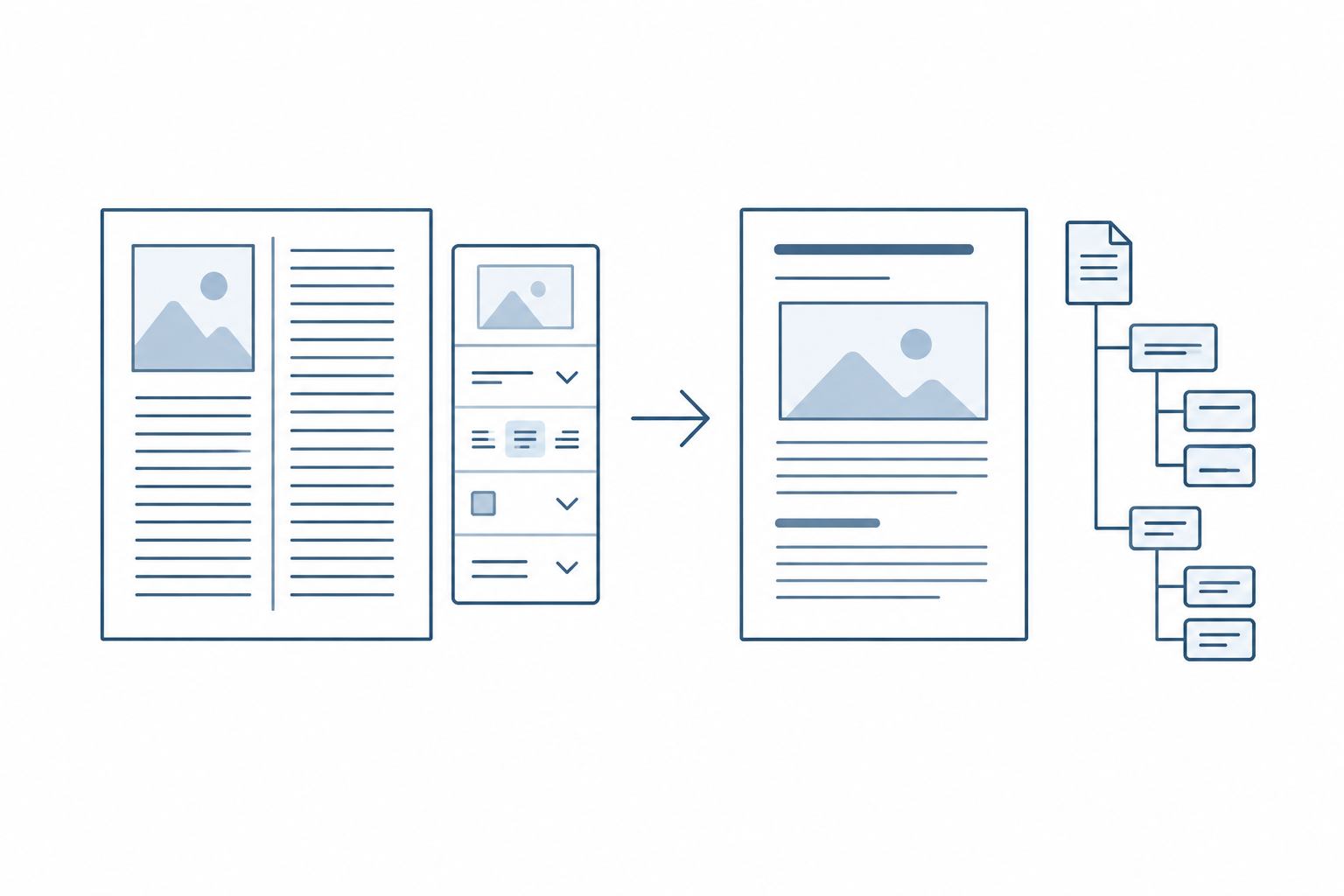
統合報告書や会社案内など、デザイン性の高いPDFの多くはInDesignで作られています。 InDesignは、正しく設定すれば書き出し時点でタグ付きのアクセシブルなPDFを出力できます。逆に、何も設定しなければ、どれだけ美しい誌面でも構造のないPDFになります。
この記事は、InDesignで制作するDTPオペレーター・デザイナーに向けて、ドキュメント設計から書き出しまでの基本設定を工程順に解説する「親記事」です。個別の詳細は各リンク先の記事で詳しく説明します。
この記事で分かること
- アクセシブルPDFを見据えたInDesignデータの作り方
- 書き出し設定のポイント
- InDesignで対応できることと、Acrobatに残る作業の分担
InDesignとAcrobatの作業分担
最初に、InDesignでやることとAcrobatに残ることの分担を押さえてください。この分担が曖昧なまま作業すると、毎回Acrobatで手作業で修正する羽目になります。
| 工程 | InDesignで対応 | Acrobatで仕上げ |
|---|---|---|
| 見出し・本文の構造 | ◎ 段落スタイル+タグ書き出し | 確認のみ |
| 代替テキスト | ◎ オブジェクト書き出しオプション | 確認・微修正 |
| 読み上げ順 | ◎ アーティクルパネル | 確認・微修正 |
| 表の構造 | ○ 表機能で作成(ヘッダー行指定) | 複雑な表は修正が必要な場合あり |
| しおり・リンク | ◎ 目次機能・ハイパーリンク | 確認のみ |
| 文書タイトル・言語 | ○ ファイル情報のタイトル、書き出し時の表示タイトル設定 | 言語設定など不足分の確認・補完 |
| 最終検証 | — | ◎ チェック実行・修正 |
原則は「InDesignデータを基準にし、Acrobatでの手修正は最小限にする」ことです。改訂のたびにPDFを書き出し直すと、Acrobat側で加えた手修正は毎回消えるからです。
1. ドキュメント設計
アクセシブルPDFの基本は、書き出し設定ではなくデータの作り方です。スタイルを中心にしてデータを作ります。
- 段落スタイルを必ず使う: 見出し・本文・キャプションをすべて段落スタイルで管理します。ローカル書式の積み重ねでは構造を書き出せません。
- 本文はできるだけ連結されたテキストフレームで: フレームが多数に分かれていると、読み上げ順を管理する手間が増えます。
- 文字のアウトライン化をしない: アウトライン化した文字はテキストではなくなり、読み上げも検索もできません。ロゴ以外では避けます。
- 飾り要素は飾りとして扱う: 飾り罫・背景オブジェクトは、後述の設定で読み上げ対象外(アーティファクト)にできるよう、本文と区別して管理します。
2. 段落スタイルにタグを対応付ける
段落スタイルの設定で、PDF書き出し時のタグ(H1〜H6・P)を指定します。
- 段落スタイルの編集画面を開き、「タグを書き出し」(PDF用のタグ設定)を選びます。
- 大見出しのスタイルに H1、中見出しに H2……と、文書の論理階層どおりに割り当てます。
- 本文・キャプションは P(自動)にします。
デザイン上の見た目(文字サイズ)ではなく、意味の階層で割り当てるのがポイントです。「目立たせたいからH1」という割り当てをすると、文書の構造がおかしくなります。
3. 画像の代替テキスト
「オブジェクト書き出しオプション」で、書き出し前に代替テキストを設定します。装飾画像はアーティファクト化して読み上げ対象から外します。 手順と判断基準は詳細記事 → 「InDesignで代替テキストを設定する方法」
4. アーティクルパネルによる読み上げ順
複数フレームで構成される誌面は、アーティクルパネルで読み上げ順を定義します。この作業が、InDesign制作でいちばん重要なポイントです。 手順は詳細記事 → 「InDesignで読み上げ順を整える方法」
5. 目次・しおり・ハイパーリンク・文書情報
- 目次機能で目次を生成すると、書き出し時にしおり(ブックマーク)を同時に作れます。長い文書では、しおりは必須と考えてください。
- URLや参照はハイパーリンク機能で設定します(見た目だけ青字にしても、リンクにはなりません)。
- 「ファイル情報」で文書タイトル(メタデータ)を入力します。
6. 書き出し設定
書き出しダイアログでの要点です(ダイアログ名・項目名はバージョンにより異なります)。
- 「タグ付きPDFを作成」を必ずオンにする
- しおりハイパーリンクを含める設定をオンにする
- アーティクルパネルを使った場合、読み上げ順序にアーティクルの順序を使う設定を確認する
- フォントの埋め込みを確認する(通常は自動で埋め込まれます)
7. 書き出し後の確認
書き出したら必ず確認します。書き出しっぱなしで納品しないことが品質の分かれ目です。
- Acrobatでタグパネルを開き、見出し階層と順序を目視確認
- アクセシビリティチェックを実行(→ 「Acrobatアクセシビリティチェッカーで確認すべき項目」)
- 文書タイトルの表示設定など、Acrobat側でしか設定できない項目を仕上げる
よくある失敗
- 段落スタイルを使わずに制作し、後からタグを全手動で付けることになる
- 見た目基準でH1を乱発し、階層が意味をなさない
- アーティクルパネル未使用のまま書き出し、読み上げ順がフレーム作成順になる
- 改訂のたびにAcrobatで同じ手修正を繰り返す(データ側に反映していない)
次の一歩
- 代替テキストの設定 → 「InDesignで代替テキストを設定する方法」
- 読み上げ順の管理 → 「InDesignで読み上げ順を整える方法」
- 書き出し後の検証 → 「Acrobatアクセシビリティチェッカーで確認すべき項目」
手元のPDFがどの状態にあるかを確認したい方へ。見出し・代替テキスト・読み上げ順などの問題箇所を、ページ単位で確認できる診断レポートを提供しています。対象PDFの種類と概算ページ数だけでもご相談いただけます。→ 料金・進め方の相談