InDesignのアーティクルパネルで読み上げ順を整える方法
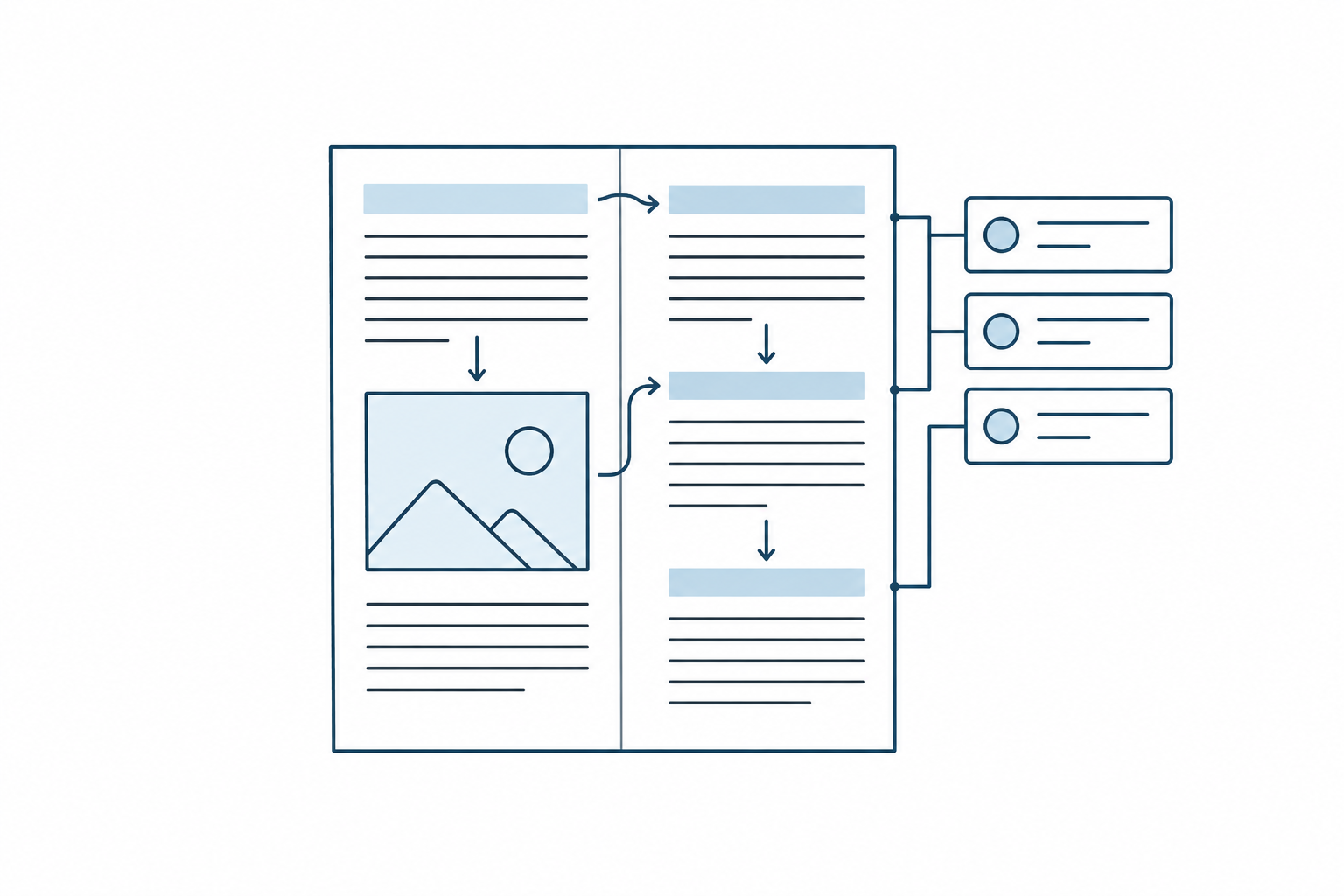
2段組、コラム、キャプション、引き出しなどを使ったデザイン性の高いレイアウトのPDFは、何もしないと「見た目の順」と「読み上げの順」がばらばらになります。 InDesignのアーティクルパネルを使うと、読み上げ順を制作段階でコントロールでき、Acrobatでの事後修正(改訂のたびに消える作業)を避けられます。
この記事で分かること
- 読み上げ順が崩れる原因
- アーティクルパネルの基本操作
- ページをまたぐ記事・コラム・キャプションの順序設計
- 書き出し後の検証方法
なぜ読み上げ順が崩れるのか
InDesignは、指定がなければフレームの作成順やページ上の配置情報からタグの順序を組み立てます。制作の現場では、フレームは「作りやすい順」で作られます。後から追加したリード文や複製した囲み、最後に置いたキャプションなどは、作成順が読み順と一致しません。
その結果、書き出したPDFでは「本文の途中にキャプションが割り込む」「コラムが本文を分断する」「リード文が最後に読まれる」といった崩れが起きます。誌面の見た目からは分からない問題であることが厄介な点です。
アーティクルパネルの基本操作
アーティクル(記事)とは、「この順で読む」というフレームの並びを定義する仕組みです。
- 「ウィンドウ」メニューからアーティクルパネルを開きます。
- 最初に読ませたいフレーム(例: タイトル)を選択し、パネルの「+」で新規アーティクルに追加します。アーティクル名は管理用なので「本文」「特集1」など分かりやすく付けます。
- 続きのフレームを選択し、同じアーティクルにドラッグまたは「+」で追加していきます。
- パネル内の項目をドラッグして順序を修正できます。パネルの上から下が読み上げ順です。
- パネルメニューで、タグ付きPDFの読み上げ順序にアーティクルを使用する設定を有効にします。これを忘れると、せっかくの定義が書き出しに反映されません。
順序設計の3つの典型パターン
パターン1: 本文+キャプション
キャプションは、関連する図の直後に入れます。「本文をすべて読んでから図とキャプション」ではなく、「その図が参照される文脈の近く」が自然です。
パターン2: 本文+独立コラム
コラム(囲み記事)は本文の途中に機械的に挟まず、段落の切れ目に入れます。ページ単位で「本文→コラム」の順にするのが安全です。コラムを別アーティクルにして本文の後にまとめる設計もあります(長い特集などで有効)。
パターン3: ページをまたぐ記事
連結されたテキストフレームは1つの項目として扱われるため、本文の連結を正しく保っていれば、ページまたぎは自然に処理されます。連結せずにページごとに独立フレームで組んでいる場合は、アーティクルへの追加順で読み順を明示する必要があります。
アーティクルに入れないものはどうなるか
アーティクルに追加しなかったオブジェクトの扱いは、書き出し設定やバージョンによって異なります。原則として、読ませたいものはすべて明示的にアーティクルに入れる運用にすると、思わぬトラブルが減ります。装飾はアーティクルに入れるのではなく、アーティファクト化して除外します(→ 「InDesignで代替テキストを設定する方法」)。
書き出しと検証
- 書き出し時に「タグ付きPDFを作成」をオンにします。
- Acrobatのタグパネルで、タグの並びがアーティクルの順序どおりかを確認します。
- 可能であればスクリーンリーダー(NVDA等)で通し聞きします。タグの順序を目視で確認するだけでは、意味の通り方までは分かりません。
よくある失敗
- アーティクルパネル自体を使っておらず、読み上げ順がフレーム作成順のままになっている
- アーティクルは作ったが、読み上げ順序にアーティクルを使用する設定を有効にし忘れ、反映されない
- 改訂でフレームを追加したとき、アーティクルへの追加を忘れる(改訂時のチェック項目に入れる)
- レイヤーの重ね順で読み上げ順を制御しようとする(重ね順は読み上げ順の仕組みではありません)
次の一歩
- 書き出し後の検証全般 → 「PDFのアクセシビリティチェック方法まとめ」
- 代替テキストと装飾の扱い → 「InDesignで代替テキストを設定する方法」
- 基本設定に戻る → 「InDesignでアクセシブルPDFを作る基本設定」
手元のPDFがどの状態にあるかを確認したい方へ。見出し・代替テキスト・読み上げ順などの問題箇所を、ページ単位で確認できる診断レポートを提供しています。対象PDFの種類と概算ページ数だけでもご相談いただけます。→ 料金・進め方の相談