PDFアクセシビリティとは?今さら聞けない基本と最初の一歩
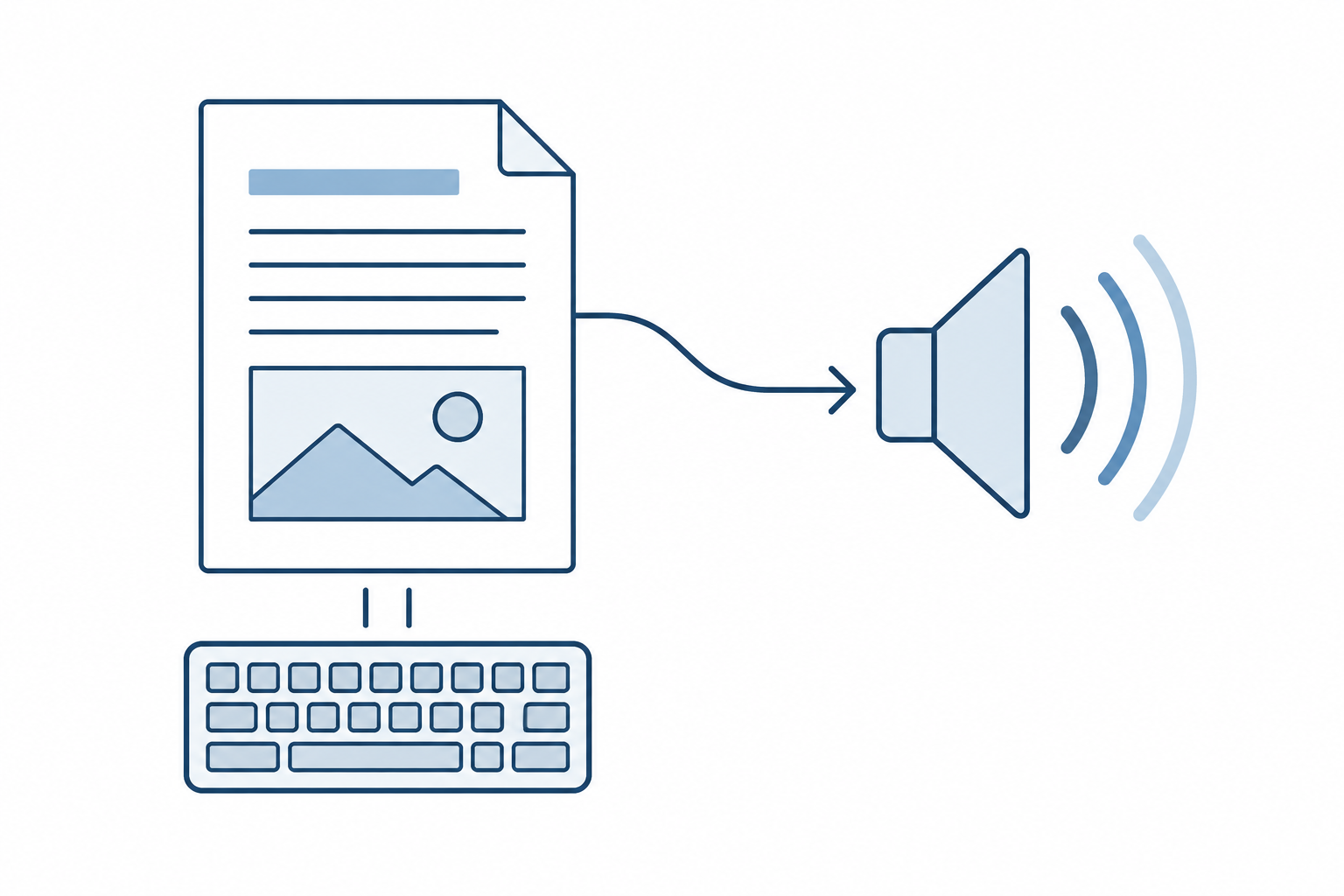
多くの組織が「ホームページはアクセシビリティ対応したけれど、PDFはそのまま」という状態です。 この記事は、PDFアクセシビリティという言葉に初めて向き合う広報・総務・Web担当者のために書いています。
この記事で分かること
- PDFアクセシビリティとは何か
- アクセシブルでないPDFで、誰が、どう困るのか
- 世の中で何が求められているのか(規格・法令の全体像)
- 自社のPDFを3分で確認する方法
PDFアクセシビリティとは
PDFアクセシビリティとは、目が見えない・見えにくい人、読み書きに困難がある人などを含む、できるだけ多くの人がPDFの内容を利用できる状態を指します。
紙の書類と違い、PDFは音声で読み上げたり、文字を拡大したり、機械で処理したりできます。ただし、それは「正しく作られていれば」の話です。 見た目は同じでも、読み上げソフトで開くと内容がまったく伝わらないPDFは珍しくありません。
一言でいえば、PDFアクセシビリティ対応とは「見た目のためのPDF」を「見た目でも音声でも機械でも読めるPDF」にすることです。
アクセシブルでないPDFで困るのは誰か
真っ先に影響を受けるのは、スクリーンリーダー(画面読み上げソフト)の利用者です。ただし、それだけではありません。
- 全盲・視覚障害のある人: スクリーンリーダーがPDFの構造を解釈できないと、読む順序が崩れたり、画像の内容が「図」としか伝わらなかったりします。
- 弱視・ロービジョンの人: 文字が画像化されたPDFは、拡大するとぼやけ、リフロー(画面幅に合わせた折り返し)もできません。
- ディスレクシア(読字障害)のある人: 音声読み上げを併用して読む人にとって、読み上げできないPDFは利用できない文書です。
- 高齢の読者: 拡大・音声化のニーズは加齢とともに広がります。
- 検索エンジンや翻訳・要約ツール: 機械可読性が低いPDFは、検索にも自動処理にも弱くなります。アクセシビリティ対応は、人間以外の「読者」への対応でもあります。
見た目が同じPDFでも、中身は違う
PDFには「タグ」という内部構造があります。タグは、どこが見出しで、どこが本文で、どの画像に何が写っているかを、読み上げソフトなどに伝えるための情報です。
- タグがある(タグ付きPDF): 見出し→本文の順に、意味のとおり読み上げられる
- タグがない: 文字の位置情報から機械が推測して読むため、段組みや表で順序が崩れる
- 文字情報すらない(スキャン画像のPDF): 1文字も読み上げられない
この「タグ」がPDFアクセシビリティの中心概念です。詳しくは「タグ付きPDFとは」で解説します。
規格と法令の全体像
PDFアクセシビリティで何が求められているのかは、取り巻く基準を大きく3層に分けて1つの表にすると整理できます。
| 層 | 名前 | 位置づけ |
|---|---|---|
| 国際的な内容基準 | WCAG(W3C) | Webコンテンツ全般の達成基準。Webで公開するPDFにも適用される |
| PDF専用の技術規格 | PDF/UA(ISO 14289) | アクセシブルなPDFの技術要件を定めた国際規格 |
| 日本の規格・法令 | JIS X 8341-3、障害者差別解消法 | 国内で参照される規格と、対応の背景になる法律 |
押さえておきたいのは次の3点です。
- WCAGはPDFにも適用されます。 「WCAGはWebページだけ」という理解は誤りです。
- PDF/UAは「PDFの作り方」の規格です。 WCAGが「何を満たすか」なら、PDF/UAは「PDFでどう実現するか」に近い関係です。
- 法令は背景として重要ですが、断定には注意が必要です。 日本では2024年4月に改正障害者差別解消法が施行され、民間事業者にも合理的配慮の提供が義務化されました。ウェブやPDFのアクセシビリティ対応は、一般に「環境の整備」(努力義務)に位置づけられると解されています(内閣府の解説資料に基づく整理です。個別の判断は一次資料を確認してください)。また、EUでは欧州アクセシビリティ法(EAA)が2025年6月から適用されています。対象となる製品・サービスにはデジタル情報のアクセシビリティ対応が求められ、自社が対象かどうかは個別の確認が必要です。
規格それぞれの詳細は「PDF/UAとは」「WCAGとPDFアクセシビリティの関係」で解説します。
まず自社のPDFを3分で確認する方法
無料のAcrobat Reader(閲覧ソフト)だけで、最低限の確認ができます。代表的なPDFを1つ開いて、次の3つを確認してください。
- タグの有無を見る メニューから「文書のプロパティ」を開きます(Windowsでは Ctrl+D)。「概要」タブの下部にある「タグ付きPDF」が「はい」か「いいえ」かを確認します。「いいえ」なら、読み上げに必要な構造情報がありません。
- タイトルを見る 同じ「概要」タブの「タイトル」欄を確認します。空欄、またはファイル名がそのまま入っている場合、読み上げ環境では文書名が意味をなさない可能性があります。
- テキストを選択してみる 本文をドラッグして文字が選択できるか試します。1文字も選択できない場合、そのPDFはスキャン画像だけでできており、読み上げも検索もできません。
この3分確認で「いいえ」「空欄」「選択不可」のどれかに当たったPDFは、改善の余地が大きい状態です。 なお、この確認はあくまで最初の段階です。「タグ付きPDF: はい」でも、タグの中身が正しくないケースは多くあります。本格的な確認方法は「PDFのアクセシビリティチェック方法まとめ」へ進んでください。
よくある誤解
- 「テキストがコピーできれば大丈夫」→ 誤りです。コピーできても、読み上げ順や構造が正しくないことはよくあります。
- 「PDFをやめてHTMLにすれば解決」→ 一つの選択肢ですが、契約書・報告書などPDFが適する文書は残ります。
- 「専門家にしか直せない」→ 発生源の多くはWordやPowerPointの作り方にあり、担当者レベルで防げるものが少なくありません。
次の一歩
- 中身の仕組みを知る → 「タグ付きPDFとは」
- 自社PDFをきちんと調べる → 「PDFのアクセシビリティチェック方法まとめ」
- 公開前に確認する → 「PDFアクセシビリティ対応チェックリスト」
手元のPDFがどの状態にあるかを確認したい方へ。見出し・代替テキスト・読み上げ順などの問題箇所を、ページ単位で確認できる診断レポートを提供しています。対象PDFの種類と概算ページ数だけでもご相談いただけます。→ 料金・進め方の相談