アクセシブルPDFとは?普通のPDFとの違いと、満たすべき8つの条件
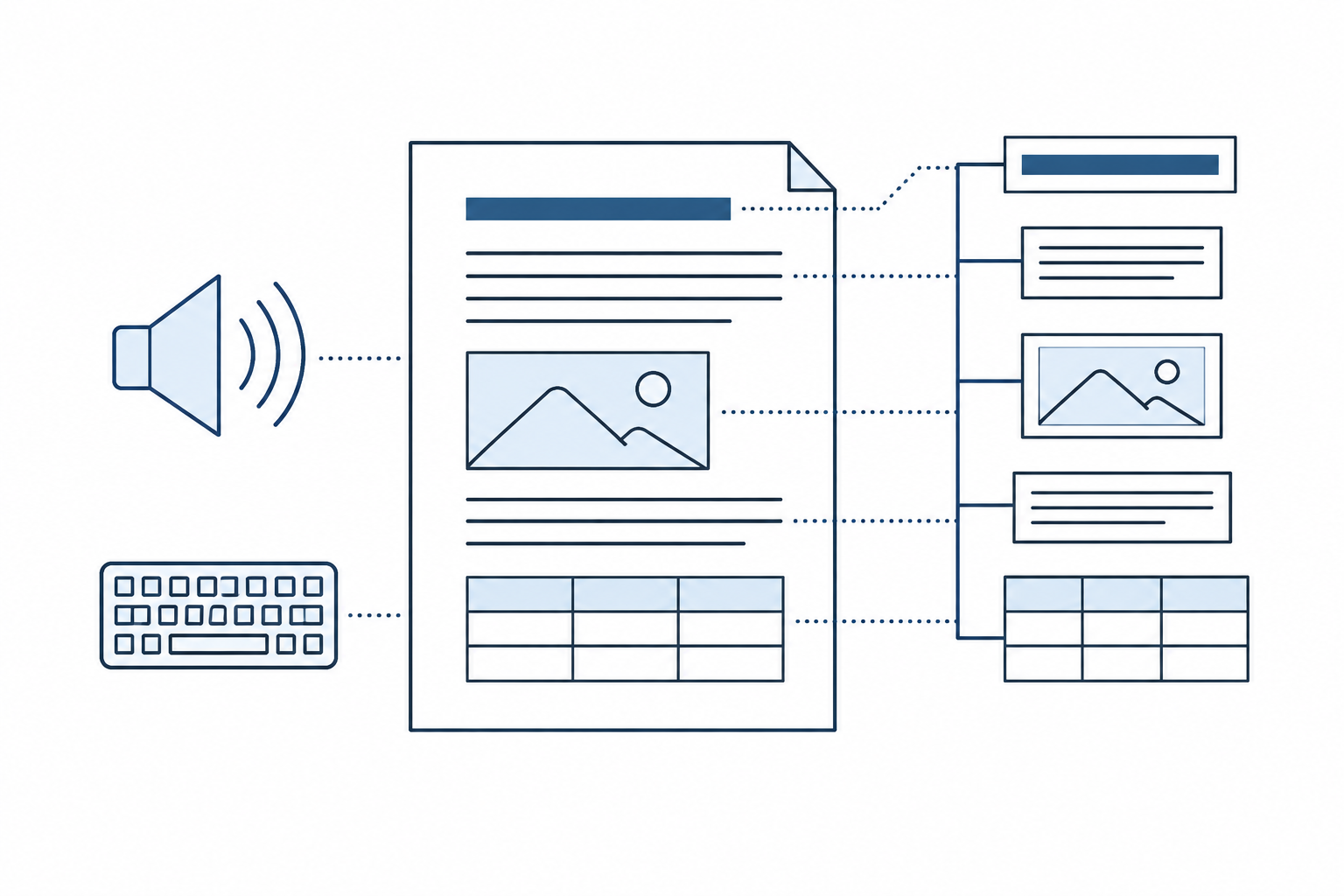
「アクセシブルPDFで納品してください」と言われたものの、普通のPDFと何が違うのか分からない。 この記事は、発注や制作の現場で「アクセシブルPDF」という言葉に出会った広報・総務・Web担当者のために書いています。
この記事で分かること
- アクセシブルPDFとは何か(一言での定義)
- 普通のPDFとの違い
- アクセシブルPDFが満たすべき8つの条件
- 手元のPDFがアクセシブルかどうかを見分ける方法
アクセシブルPDFとは
アクセシブルPDFとは、スクリーンリーダー(画面読み上げソフト)や拡大表示などを使う人にも、内容と構造が正しく伝わるように作られたPDFのことです。「アクセシブル(accessible)」は「利用しやすい・たどり着ける」という意味です。
アクセシブルPDFかどうかは、見た目ではなく中身で決まります。画面上ではまったく同じに見える2つのPDFでも、一方は見出し→本文→図の説明の順に正しく読み上げられ、もう一方は文字が脈絡なく読まれる、ということが普通に起こります。
PDFアクセシビリティという考え方そのもの(誰が困るのか、規格・法令の全体像)については「PDFアクセシビリティとは」で解説しています。この記事では、「アクセシブルなPDF」という成果物が具体的にどんな状態かに絞って説明します。
普通のPDFとの違い
違いは、PDFの内部に「この部分は何か」という情報を持っているかどうかです。
| 比較項目 | 普通のPDF(見た目のためのPDF) | アクセシブルPDF |
|---|---|---|
| 文書の構造 | 文字と図形が紙面上に配置されているだけ | 見出し・段落・リスト・表・図がタグで区別されている |
| 読み上げの順番 | 文字の位置から機械が推測する(段組みで崩れやすい) | 意味の通る順番が指定されている |
| 画像・グラフ | 「図」「画像」としか伝わらない、または無視される | 内容を説明する代替テキストが付いている |
| 表 | セルの文字がばらばらに読まれる | 見出しセルが指定され、行・列の関係が伝わる |
| 文書の名前と言語 | ファイル名が読まれる、発音がおかしくなることがある | タイトルと言語(日本語など)が設定されている |
| 見た目 | — | 変わらない(デザインを崩す必要はない) |
「タグ」とは、PDFの内部に埋め込む構造情報です。WebページのHTMLに見出しタグや段落タグがあるのと同じように、PDFにも「ここは見出し」「ここは表」と印を付けられます。タグの仕組みは「タグ付きPDFとは」で詳しく解説しています。
アクセシブルPDFが満たすべき8つの条件
アクセシブルPDFと呼べるかどうかは、ひとつの設定で決まるわけではありません。実務では、少なくとも次の8つがそろっていることを目安にします。
1. 文字が「文字」として入っている
本文が画像ではなく、選択・コピーできるテキストとして入っていること。紙をスキャンしただけのPDFは文字情報を持たないため、読み上げも検索もできません。
2. タグ付きPDFである
見出し・段落・リスト・表・図などの構造がタグとして付いていること。すべての条件の基礎になります。
3. 見出しが階層どおりに付いている
大見出し・中見出し・小見出しが、見出しレベル(H1〜H6)として正しく区別されていること。スクリーンリーダーの利用者は見出しを飛び移りながら文書全体を把握するため、見出しがないと長い文書を頭から順に聞くしかなくなります。
4. 読み上げ順が内容の順番と一致している
段組み・コラム・図のキャプションなどが、意味の通る順番で読まれること。見た目の配置と読み上げ順は別物なので、レイアウトが複雑な文書ほど確認が必要です。
5. 画像・グラフに代替テキストがある
内容を伝える画像には、その内容を説明する代替テキスト(画像の代わりに読み上げられる文章)が付いていること。反対に、飾りの線や背景などの装飾は「読み上げ対象外」にしておきます。
6. 表の見出しセルが指定されている
表のどのセルが行・列の見出しかが指定されていること。これがないと「120」と読まれても、何の数値なのか伝わりません。
7. 文書タイトルと言語が設定されている
文書のプロパティに内容の分かるタイトルが入っていて、言語(日本語など)が指定されていること。言語が未設定だと、読み上げソフトが別の言語として発音してしまうことがあります。
8. 色だけに頼らず、リンクの行き先が分かる
「赤字の項目は必須」のように色だけで意味を伝えていないこと、リンクが「こちら」ではなく行き先の分かる文言になっていること。長い文書では、しおり(ブックマーク)があると移動しやすくなります。
手元のPDFがアクセシブルかを見分ける方法
完全な判定には専門的な確認が要りますが、最初の段階の確認は無料のAcrobat Reader(閲覧ソフト)でもできます。
- テキストを選択できるか: 本文をドラッグして文字が選択できなければ、条件1を満たしていません。
- タグ付きPDFか: 「文書のプロパティ」(Windowsでは Ctrl+D)の「概要」タブで、「タグ付きPDF」が「はい」になっているか確認します。
- タイトルが入っているか: 同じ画面の「タイトル」欄が空欄やファイル名のままになっていないか確認します。
この3つに問題がなくても、アクセシブルとは限りません。「タグ付きPDF: はい」でも、見出しが1つもない、読み上げ順が崩れている、代替テキストが「image1」のまま、といったPDFはよくあります。条件3〜6の確認には、Acrobat Proのアクセシビリティチェックや、スクリーンリーダーでの実際の読み上げ確認が必要です。確認方法の全体像は「PDFのアクセシビリティチェック方法まとめ」にまとめています。
よくある誤解
- 「アクセシブルPDFにすると見た目が変わる」 → 変わりません。変わるのは内部の構造情報で、デザインはそのまま保てます。
- 「タグ付きで書き出せばアクセシブルPDF」 → タグ付きは必要条件ですが、十分ではありません。タグの中身(見出しの階層、読み上げ順、代替テキストの内容)が正しくて初めて伝わります。
- 「チェッカーで合格ならアクセシブル」 → 自動チェックで分かるのは設定や構造の有無までです。代替テキストが画像を適切に説明しているか、読み上げ順が意味として正しいかは、人が確認する必要があります。
- 「アクセシブルPDF=PDF/UA準拠」 → PDF/UAはアクセシブルなPDFの技術要件を定めた国際規格で、関係は深いものの同じ意味ではありません。発注時に「PDF/UA準拠」と書く場合の注意点は「PDF/UAとは」で解説しています。
次の一歩
- 既存のPDFをアクセシブルにしたい → 「PDFをアクセシブル化する方法」
- これから作るPDFをアクセシブルにしたい → 「WordでアクセシブルPDFを作る方法」「PowerPointでアクセシブルPDFを作る方法」「InDesignでアクセシブルPDFを作る基本設定」
- 制作会社に依頼したい → 「制作会社にPDFアクセシビリティ対応を依頼する方法」
手元のPDFがどの状態にあるかを確認したい方へ。見出し・代替テキスト・読み上げ順などの問題箇所を、ページ単位で確認できる診断レポートを提供しています。対象PDFの種類と概算ページ数だけでもご相談いただけます。→ 料金・進め方の相談