PDFをアクセシブル化する方法【元データから作り直すか、Acrobatで直すか】
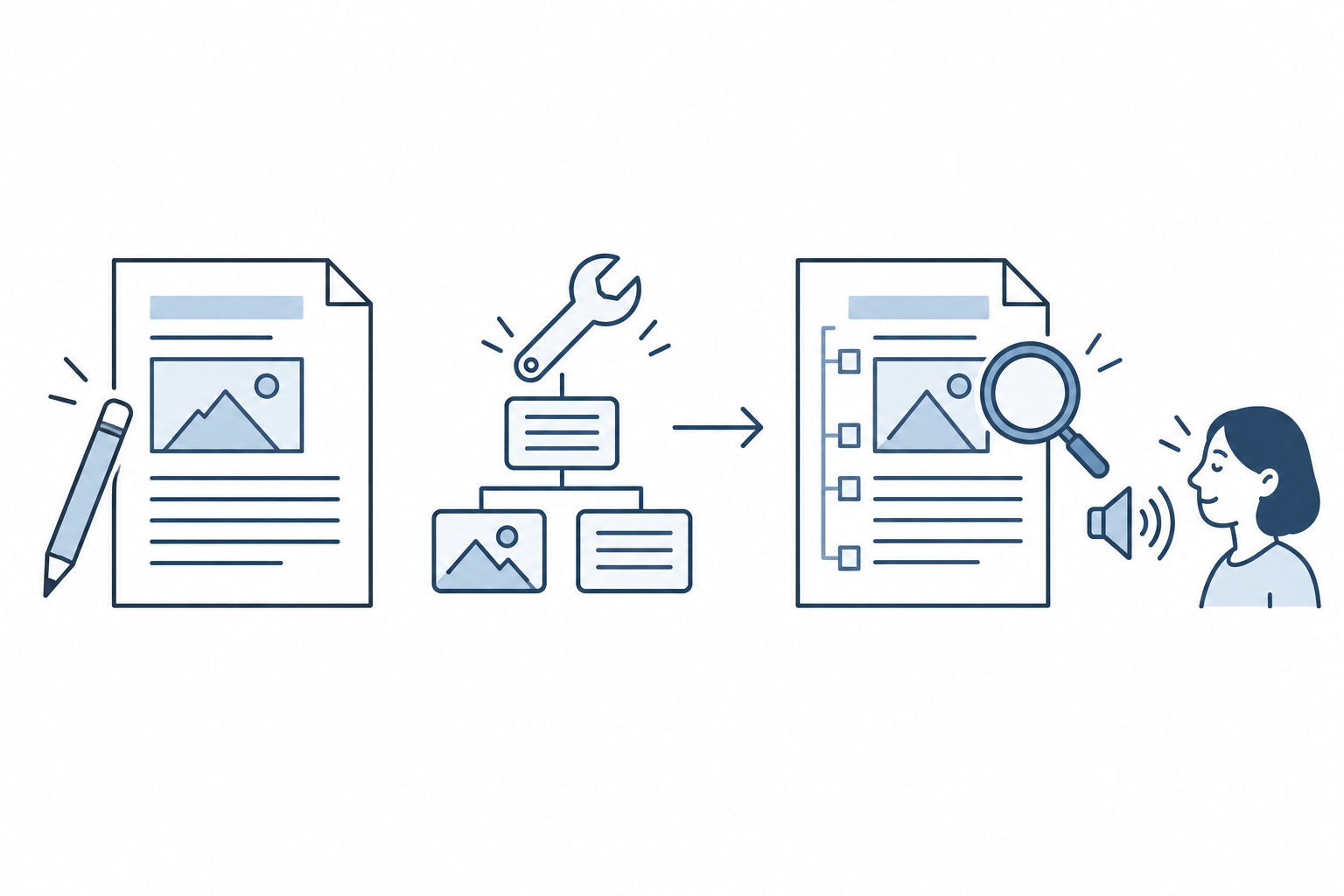
「公開済みのPDFをアクセシブルにしてほしい」と頼まれたとき、最初に迷うのはどこから手を付けるかです。 Acrobatで直せばよいのか、元のWordから作り直すべきか、外部に頼むべきか。この記事では、PDFの状態ごとに適した方法と、進め方の手順を整理します。
この記事で分かること
- PDFをアクセシブル化する4つの方法と、それぞれの向き・不向き
- 手元のPDFの状態から方法を選ぶ判断基準
- 現状把握から検証までの5ステップ
- 大量のPDFを抱えているときの優先順位の付け方
※ ツール名・メニュー位置はアプリのバージョンとUI刷新で変わります。お使いのバージョンで名称が異なる場合は、相当する項目に読み替えてください。
そもそも「アクセシブル化」で何をするのか
PDFのアクセシブル化とは、見た目はそのままに、読み上げソフトなどに内容と構造が伝わるための情報をPDFに持たせる作業です。具体的には次のような作業を指します。
- 文字をテキストとして持たせる(スキャン画像の場合)
- 見出し・段落・リスト・表・図を区別するタグを付ける
- 読み上げ順を内容の順番に合わせる
- 画像・グラフに代替テキスト(画像の代わりに読み上げられる説明文)を付ける
- 表の見出しセルを指定する
- 文書タイトル・言語を設定する
完成形としてどんな状態を目指すのかは「アクセシブルPDFとは」で、8つの条件として整理しています。
アクセシブル化の4つの方法
| 方法 | 向いているケース | 注意点 |
|---|---|---|
| A. 元データから作り直す | Word・PowerPoint・InDesignの元ファイルがあり、今後も更新・再発行する文書 | 元データ側の作り方(見出しスタイル等)を直す手間がかかる |
| B. Acrobat Proで後から修正する | 元データがない、または一度きりの公開で作り直す価値が低い文書 | 再書き出しすると修正が消える。ページ数が多いと手作業が膨らむ |
| C. OCRから始める | 紙をスキャンしただけのPDF | 誤認識の確認が必要。OCR後にBの作業も必要 |
| D. 外部に依頼する | ページ数・文書数が多い、社内に手を動かせる人がいない | 何を満たせば完了とするか、依頼側で決めておく必要がある |
原則は、「今後も更新するPDFなら元データから、その場限りならAcrobatで」です。毎年発行する報告書や定期的に差し替える資料をAcrobatで直すと、次の版でまた同じ修正が必要になります。
A. 元データから作り直す
最も確実で、再発しにくい方法です。元のファイル側で次の点を整えてから、タグ付きPDFとして書き出します。
- 見出しに「見出し1」「見出し2」などのスタイルを使う(文字を大きく太くするだけにしない)
- 画像に代替テキストを設定し、装飾画像は装飾として扱う
- 表は罫線や空白で見た目を作らず、表機能で作ってタイトル行(見出し行)を指定する
- 文書のプロパティにタイトルを入れる
- アプリのアクセシビリティチェックを実行してから、タグ付きで書き出す
アプリごとの具体的な手順は次の記事にまとめています。
B. Acrobat Proで後から修正する
元データが手に入らない場合は、有償版のAcrobat Proで直接修正します(無料のAcrobat Readerではタグの編集はできません)。おおまかな流れは次のとおりです。
- 文書タイトルと言語を設定する: 文書のプロパティから設定します。最も手軽で効果のある修正です。
- タグがなければ自動タグ付けを行う: Acrobatの自動タグ付け機能で、構造を推測してタグを付けます。
- 自動タグの結果を点検・修正する: 自動タグは推測なので、見出しが段落扱いになる、表の構造が崩れる、といった誤りを含みます。読み上げ順序を確認するツールやタグパネルで一つずつ直します。
- 代替テキストを入力する: 意味のある画像に説明文を入れ、装飾画像は読み上げ対象外(アーティファクト)にします。
- アクセシビリティチェックを実行する: 残った問題を確認します。
注意したいのは、手順2の自動タグ付けだけで終わらせないことです。自動タグで「タグ付きPDF: はい」にはなりますが、中身が誤っていれば読み上げは改善しません。
C. OCRから始める(スキャンPDFの場合)
紙をスキャンしただけのPDFは、文字が画像になっていて、読み上げも検索もできません。この場合はまずOCR(文字認識)で文字情報を付け、そのうえでBの作業に進みます。
ただし、OCRには誤認識がつきものです。数字・固有名詞・表の中身は特に誤りやすいため、元の紙面と見比べて確認することが欠かせません。元の電子データ(Wordなど)が残っているなら、OCRよりAの作り直しの方が確実で、結果的に早いことが多いです。
D. 外部に依頼する
ページ数や文書数が多い場合、制作会社やアクセシビリティ対応の専門業者に依頼するのが現実的です。その際は「アクセシブルにしてください」だけでは期待どおりの成果物にならないことが多いため、対象範囲・目指す水準・検収方法を事前に決めておきます。仕様書の書き方は「制作会社にPDFアクセシビリティ対応を依頼する方法」で解説しています。
PDFの状態から方法を選ぶ
手元のPDFが次のどれに当てはまるかで、出発点が決まります。
| PDFの状態 | 確認方法 | 出発点 |
|---|---|---|
| 文字を選択できない | 本文をドラッグしてみる | 元データがあればA、なければC |
| 文字は選択できるが、タグ付きPDFでない | 文書のプロパティで「タグ付きPDF: いいえ」 | 元データがあればA、なければB |
| タグ付きPDFだが、チェックでエラーが出る | Acrobat Proのアクセシビリティチェック | 今後も更新するならA、その場限りならB |
| チェックは通るが、読み上げがおかしい | スクリーンリーダーで実際に聞く | 読み上げ順・代替テキストの内容をBで修正、元データも見直す |
最初の2つの確認は無料のAcrobat Readerでもできます。手順は「PDFアクセシビリティとは」の「3分で確認する方法」を参照してください。
アクセシブル化を進める5つのステップ
方法が決まったら、次の順番で進めます。
- 現状を把握する: 対象PDFにどんな問題があるかを洗い出します。Acrobat Proのアクセシビリティチェックや、チェック結果の読み方(→「Acrobatアクセシビリティチェッカー全項目解説」)を使います。
- 方法と目標を決める: 上の表で方法を選び、「どこまでできたら完了とするか」を決めます。すべてを一度に完璧にする必要はありません。
- 重大な問題から直す: 文書全体が読めなくなる問題(スキャン画像のみ、タグなし)→ 内容が伝わらない問題(代替テキスト、読み上げ順、表、見出し)→ 使い勝手の問題(タイトル、言語、リンク文言、しおり)の順に進めます。エラーごとの直し方は「よくあるPDFアクセシビリティエラーTOP10と修正方法」を参照してください。
- 検証する: 自動チェックを再実行したうえで、スクリーンリーダーで実際に読み上げを聞き、見出し・読み上げ順・代替テキストの内容を人の目と耳で確認します。自動チェックでは内容の妥当性までは判定できません。
- 再発を防ぐ: 元データのテンプレートや書き出し設定を整え、公開前の確認手順に組み込みます(→「PDFアクセシビリティ対応チェックリスト」)。
大量のPDFを抱えているときの優先順位
過去の公開PDFが数百件ある、という状況も珍しくありません。すべてを同時に直すのは現実的ではないため、次の観点で順番を決めます。
- よく読まれているもの: アクセス数やダウンロード数の多いPDF
- 手続きや判断に必要なもの: 申請書類、募集要項、契約・規約、料金表など、読めないと利用者が行動できない文書
- これから発行・更新するもの: 次の版から元データで対応すれば、以後の手戻りがなくなる
- 掲載をやめてよいもの: 古い情報や重複した資料は、直すより公開を終える判断もあり得る
「新しく作るPDFは必ずアクセシブルにする」「既存PDFは優先度の高い順に直す」と、新規と既存を分けて方針を立てると進めやすくなります。
よくある誤解
- 「自動タグ付けをすればアクセシブル化は完了」 → 自動タグは推測に基づくため誤りを含みます。点検と修正までがセットです。
- 「Acrobatで直したPDFは次回もそのまま使える」 → 元データから再書き出しすると、Acrobatでの修正は消えます。更新のある文書は元データ側を直しましょう。
- 「アクセシブル化するとデザインを変えなければならない」 → 多くの作業は内部の構造情報の追加で、見た目は変わりません。ただし、色だけで意味を伝えている箇所や、文字と背景の色の差(コントラスト)が小さい箇所は、見た目の調整が必要になることがあります。
- 「チェックでエラーがゼロなら完了」 → 自動チェックは設定や構造の有無を確かめるものです。読み上げ順や代替テキストの内容が適切かは、人の確認が必要です。
次の一歩
- 目指す状態を確認する → 「アクセシブルPDFとは」
- 自社PDFの問題を洗い出す → 「PDFのアクセシビリティチェック方法まとめ」
- エラーごとの直し方を知る → 「よくあるPDFアクセシビリティエラーTOP10と修正方法」
手元のPDFがどの状態にあるかを確認したい方へ。見出し・代替テキスト・読み上げ順などの問題箇所を、ページ単位で確認できる診断レポートを提供しています。対象PDFの種類と概算ページ数だけでもご相談いただけます。→ 料金・進め方の相談